
【PS】多圖相片遮罩 方便日後換圖
遮罩模板製作

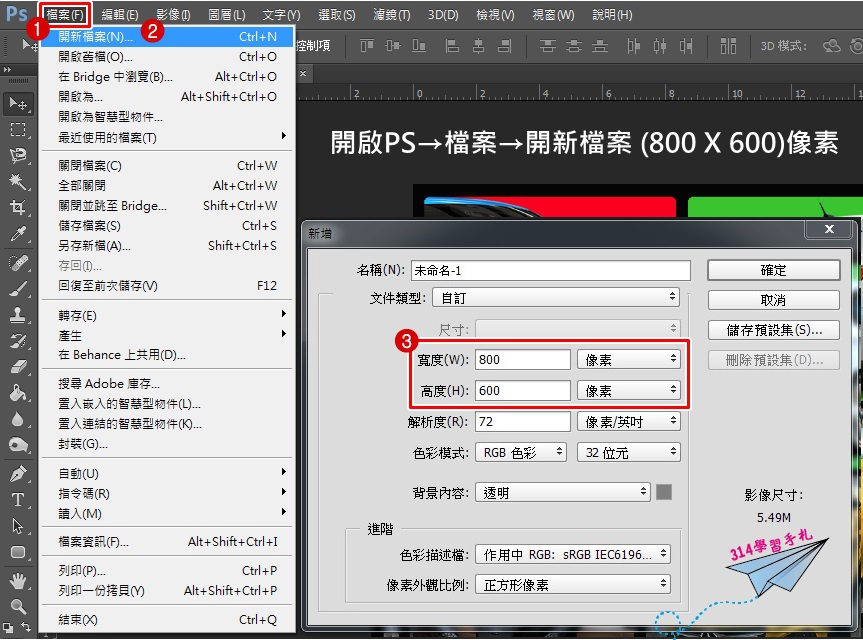
1.開啟PS→檔案→開新檔案 (800 X 600)像素
2.前景色(黑色)→油漆桶

3.前景色(黃色)→無框→圓角矩形工具 (370 X280)像素

4.再畫3個不同顏色的圓角矩形→先隨意放置不同位置

5.黑色底圖上鎖→移動工具→自動選取要打勾→從外圍滑鼠滑過點選2個矩形→對齊喬位置

6.存檔 (遮罩模板完成) 以後只要換圖就可
...................
換圖
1.拉圖片進模板內→選等比例縮放
快捷鍵ctrl+T(變形、縮放)

2.點(圖1)的圖層→按滑鼠右鍵→建立遮色片

3.喬位置

4.其他圖片以此類推拉圖進 各圓角矩形圖層上方→按滑鼠右鍵→建立遮色片
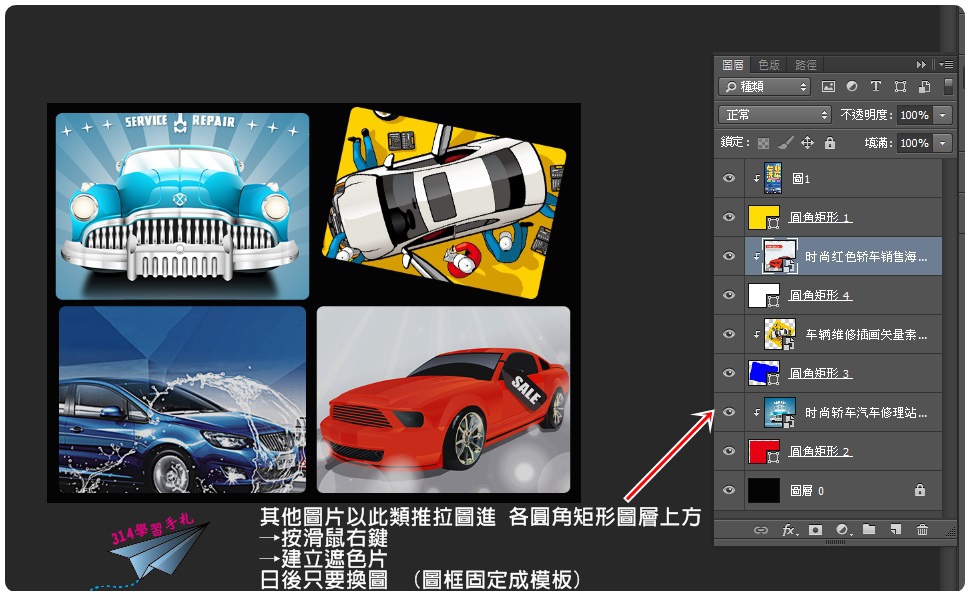
日後只要換圖就可
圖框固定成模板


..............
遮罩模板製作
1.開啟PS→檔案→開新檔案 (800 X 600)像素
2.前景色(黑色)→油漆桶
3.前景色(黃色)→無框→圓角矩形工具 (370 X280)像素
4.再畫3個不同顏色的圓角矩形→先隨意放置不同位置
5.黑色底圖上鎖→移動工具→自動選取→從外圍滑鼠滑過點選2個矩形→對齊喬位置
6.存檔 (遮罩模板完成) 以後只要換圖就可
...................
換圖
1.拉圖片進模板內→選等比例縮放
快捷鍵ctrl+T(變形、縮放)
2.點(圖1)的圖層→按滑鼠右鍵→建立遮色片
3.喬位置
4.其他圖片以此類推拉圖進 各圓角矩形圖層上方→按滑鼠右鍵→建立遮色片
日後只要換圖就可
圖框固定成模板

請先 登入 以發表留言。